
Registro automático de documentos en Business Central mediante colas de trabajo
Cómo configurar el registro de documentos y la ejecución de informes por lotes mediante las colas de trabajo estándar de Business Central.

En este artículo veremos cómo configurar Business Central para registrar automáticamente facturas, abonos y otros documentos de compra y venta mediante las colas de trabajo, conocidas anteriormente como colas de proyecto.
Esta funcionalidad es completamente estándar y nos permite automatizar el registro de documentos sin necesidad de realizar ningún desarrollo.
Antes de comenzar, es importante tener en cuenta que las colas de trabajo deben ejecutarse con un usuario del cliente que disponga de los permisos y la licencia correspondientes. Los administradores delegados de un partner pueden configurar y programar las colas, pero no ejecutarlas. Esto es especialmente importante cuando queremos realizar pruebas y solamente contamos con una cuenta de administrador delegado.
Configuración del registro en segundo plano
En las páginas de “Conf. compras y pagos” o “Conf. ventas y cobros” tenemos el campo “Registrar con cola de trabajo” (Post with Job Queue). Por ejemplo, para compras:
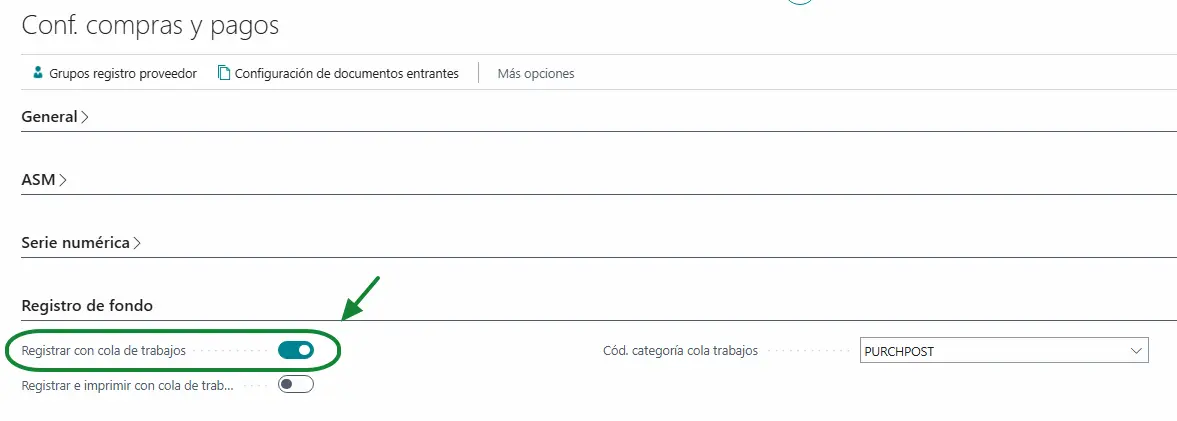
Indicamos también el Cód. categoría de la cola, ya que es importante para poder agrupar las colas que realizan operaciones similares, evitando que determinados procesos se ejecuten al mismo tiempo y puedan generar conflictos.
Una vez activada esta opción, cuando un usuario pulse la acción Registrar sobre un documento, Business Central no realizará el registro directamente, sino que creará automáticamente un movimiento en la cola de trabajo para procesarlo en segundo plano. Es decir, el usuario seguirá registrando los documentos de la misma forma, pero el proceso de registro se ejecutará mediante la cola de proyecto.
Hay que tener en cuenta que, una vez habilitada esta configuración, el registro de los documentos afectados dependerá de la ejecución de la cola, por lo que si el usuario no dispone de los permisos necesarios para ejecutar este tipo de procesos, no podrá completar el registro de esta forma. No obstante, la opción de “vista previa de registro” seguirá estando disponible.
Estado de la cola de trabajos en los documentos
Al habilitar el registro mediante colas de trabajo, podremos visualizar el campo “Estado de cola de trabajos” en las páginas de facturas y abonos.
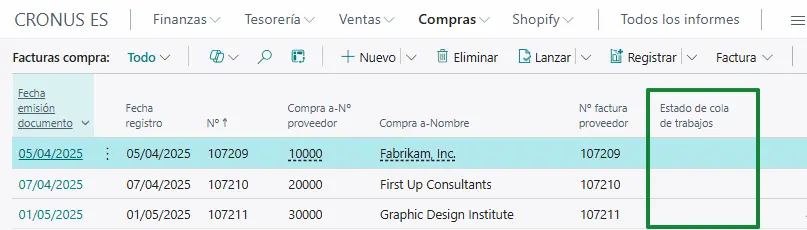
Este campo es especialmente útil para identificar aquellos documentos cuyo registro no se ha podido completar. Por ejemplo, si una factura tiene algún problema de configuración, falta una dimensión obligatoria o existe cualquier otro error que impida registrarla, el campo se mostrará en color rojo con el estado “Error”.
Desde el propio documento no siempre podremos consultar el error producido cuando se hayan intentado registrar varios documentos en un mismo lote (batch). Por ejemplo, si tenemos 100 documentos pendientes de registro y el proceso consigue registrar 99, en el listado de movimientos de cola de trabajo aparecerá la cola con ID 98 (Purchase Post via Job Queue) en estado error. Sin embargo, únicamente podremos comprobar que el proceso no se ha completado correctamente, sin obtener información detallada sobre la causa del error (por ejemplo, la falta de una dimensión obligatoria).

Esto se debe a que la cola 498 no realiza directamente el registro, sino que lanza la cola 98, que es la encargada de ejecutar el proceso.
Por tanto, para identificar el motivo concreto del error, será necesario intentar registrar el documento afectado de forma individual, utilizando la vista previa de registro o realizando un registro manual, sin ejecutar la cola 498. De esta manera, Business Central mostrará el mensaje de error correspondiente y podremos corregirlo antes de volver a intentar el registro.
Configuración de una cola para el registro automático de documentos
Lo primero será acceder a la página Movs. cola trabajo y crear un nuevo movimiento:
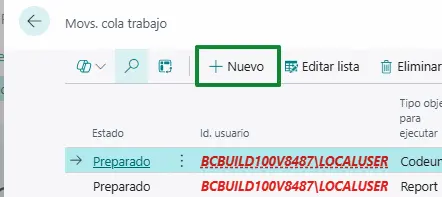
En la ficha del movimiento tendremos que indicar el tipo de objeto que queremos ejecutar y su identificador.
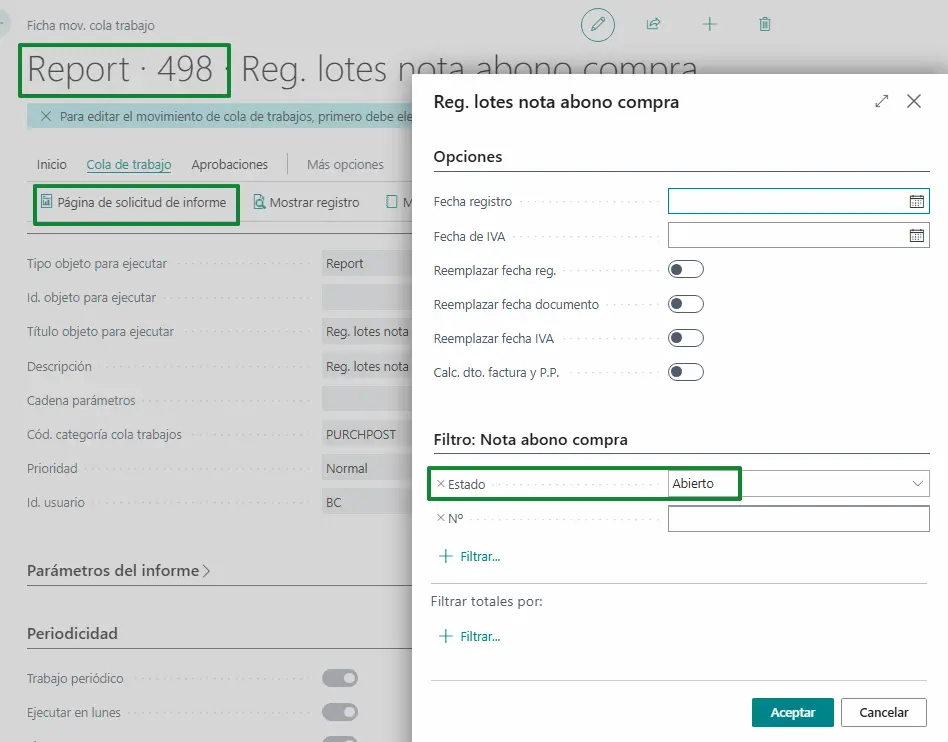
En nuestro ejemplo vamos a utilizar el informe 498 - Reg. lotes nota abono compra, que permite registrar por lotes los abonos de compra. La configuración sería similar a esta:
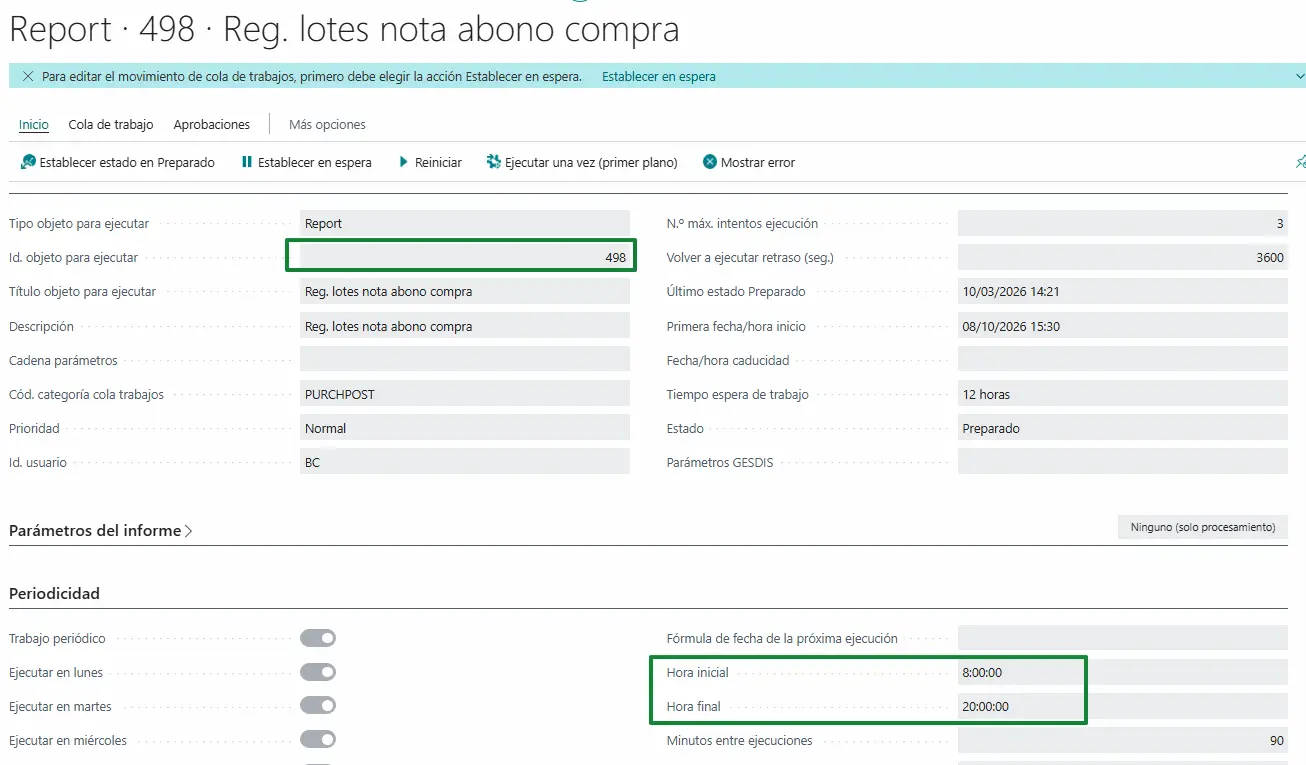
Lo interesante de esta configuración es que no estamos desarrollando ningún proceso de registro. Estamos utilizando directamente el informe estándar de Business Central, que se encargará de realizar las mismas validaciones y operaciones que se aplican durante el registro habitual de los documentos.
Configuración de los filtros de registro
Uno de los puntos más importantes de esta funcionalidad es definir qué documentos queremos registrar automáticamente. Para ello, desde la ficha del movimiento de cola de trabajo podemos utilizar la opción “Página de solicitud de informe”, accediendo a los filtros que determinarán qué registros (documentos) se procesarán durante cada ejecución.
Aquí es importante tener cuidado, ya que, si no aplicamos los filtros adecuados, podríamos registrar documentos que todavía no están preparados para ello.
Configuración de la periodicidad
Una vez configurado el informe y sus filtros, solamente nos quedará definir cuándo queremos que se ejecute.
Podríamos configurar una cola que se ejecute solamente una vez al día, o por la noche, o que lo hiciera cada cierto número de horas. Todo dependerá de las necesidades del proceso que queramos automatizar.
Esta parte de la configuración ya corresponde al funcionamiento estándar de las colas de trabajo de Business Central, sobre el que Microsoft dispone de una documentación bastante completa:
Documentación oficial de Microsoft: Usar colas de proyectos para programar tareas
Otros informes que podemos utilizar
Aunque en este artículo hemos utilizado como ejemplo el informe 498 para registrar abonos de compra, Business Central dispone de otros informes estándar que también podemos ejecutar mediante colas de trabajo.
Los principales son:
| Id. | Informe |
|---|---|
| 900 | Reg. lotes pedidos ensamblado |
| 497 | Reg. lotes facturas compra |
| 496 | Reg. lotes pedidos compra |
| 498 | Reg. lotes abonos compra |
| 6665 | Reg. lotes pedidos devolución |
| 298 | Reg. lotes abonos venta |
| 297 | Reg. lotes facturas ventas |
| 296 | Reg. lotes pedidos venta |
| 6655 | Reg. lotes devoluciones ventas |
| 6005 | Reg. lotes abonos servicio |
| 6004 | Reg. lotes facturas servicio |
| 6001 | Reg. lotes ped. servicio |
Por lo tanto, esta funcionalidad no está limitada únicamente a facturas y abonos de compra y venta, sino que también podemos utilizarla para pedidos, devoluciones, documentos de servicio y ensamblados.
Microsoft recoge todos estos informes y explica cómo configurarlos en su documentación oficial:
Documentación oficial de Microsoft: Registrar varios documentos al mismo tiempo
Aplicación en integraciones
Una de las aplicaciones más interesantes de esta funcionalidad es su utilización en integraciones, ya que es habitual encontrarnos con escenarios donde se crean facturas o abonos automáticamente mediante una API, pero en los que también necesitamos registrar esos documentos.
Con esta funcionalidad podemos centrarnos en desarrollar la integración para crear los documentos, dejando que sea el propio estándar de Business Central quien se encargue del registro.
Una idea para seguir pensando.
Explorar otras lecturas →