
Cómo se relaciona el saldo de un cliente con la contabilidad en Business Central
En Business Central se puede consultar el saldo de un cliente directamente desde su ficha, pero ¿cómo se puede conocer en qué cuenta contable se encuentra ese saldo?

Aunque lo normal es que los movimientos de un cliente se registren siempre contra una misma cuenta contable, existen determinadas configuraciones que permiten utilizar varias cuentas para un mismo cliente. Y esto es importante tenerlo en cuenta, especialmente cuando se quieren comparar los saldos de gestión (movimientos de cliente) con los de contabilidad.
El grupo de registro de cliente
Hoy me gustaría centrarme en el campo “Grupo registro cliente”, que se encuentra en la ficha del cliente y que determina en qué cuenta contable se registran sus movimientos. Vamos, la cuenta en la que se contabilizará el importe que “nos debe pagar” ese cliente cuando se registre una factura.
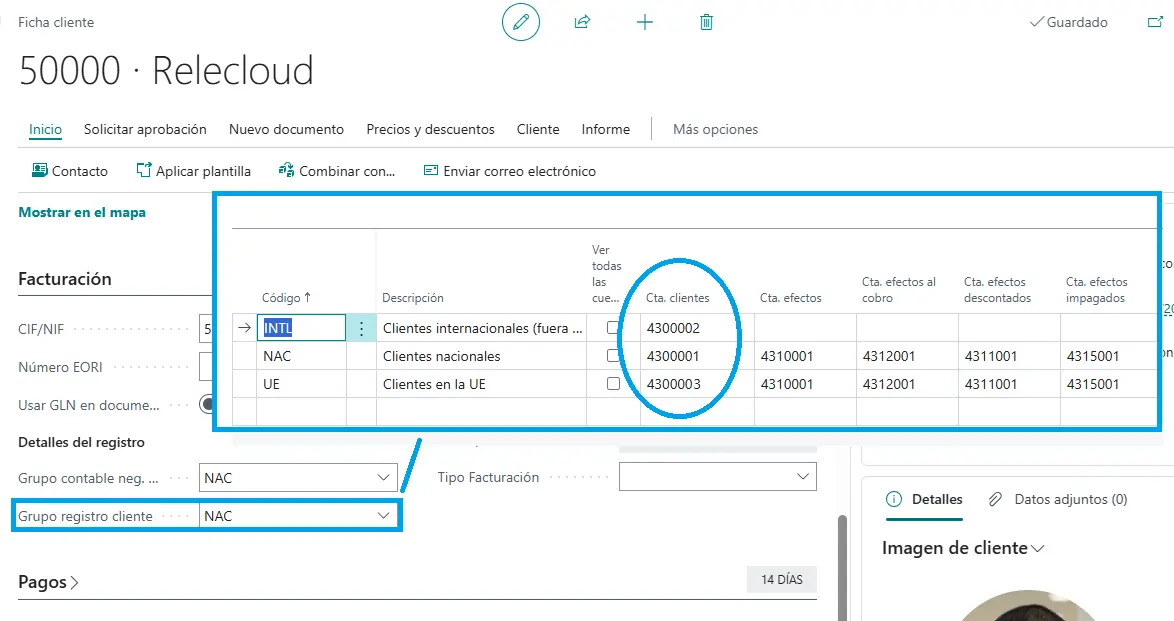
Como se puede ver en la imagen, cada grupo de registro de cliente tiene asociada una cuenta contable. Por lo tanto, cuando se registra una factura, Business Central utilizará esa configuración para insertar el movimiento de contabilidad con esa cuenta.
En España, el Plan General Contable contempla diferentes cuentas para registrar las operaciones con clientes, aunque lo más habitual es diferenciar entre clientes nacionales, comunitarios (UE) y de países extranjeros. No obstante, lo anterior no implica que se tenga que crear una cuenta contable para cada cliente.
De hecho, en Business Central no suele tener mucho sentido trabajar con una cuenta contable por cada cliente, ya que el propio ERP dispone de una gestión independiente que permite consultar sus movimientos, saldos, vencimientos y documentos pendientes. Es decir, se pueden tener cientos de clientes registrados en Business Central y que todos ellos estén contabilizando sus saldos contra la misma cuenta 4300000.
BC es un ERP que tiene la gestión y la contabilidad perfectamente integradas, por lo que lo anterior no implica que no se puedan consultar desde contabilidad los movimientos de un cliente específico.
Consultar el saldo de un cliente desde movimientos de contabilidad
Los movimientos de contabilidad disponen de los campos “Tipo procedencia” y “Nº procedencia”, los cuales permiten identificar de dónde viene cada movimiento. Y son precisamente estos campos por los que podremos filtrar si queremos conocer qué ha pasado en contabilidad con un cliente concreto de la parte de gestión.
Nota: es importante filtrar también por las cuentas contables correspondientes al saldo de clientes, ya que una factura genera otros apuntes contables, como los ingresos o el IVA, que también pueden tener informado el mismo número de procedencia.
Por ejemplo, para consultar el saldo contable del cliente “30000 · School of Fine Art”, se pueden aplicar estos filtros sobre los movimientos de contabilidad:
-
Tipo procedencia: Cliente.
-
Nº procedencia: 30000.
-
Nº cuenta: 43*.
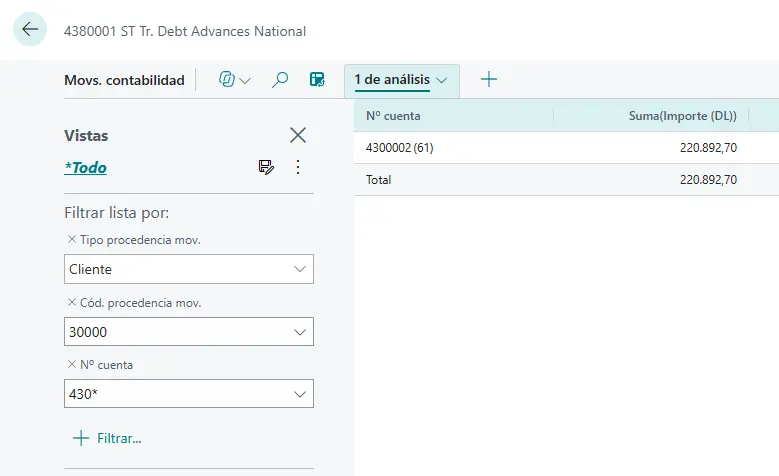
En este caso, como el cliente está registrando sus movimientos contra la cuenta del grupo 430, se puede deducir que su saldo contable es de 220.892,70 €.
Y si se consulta el saldo desde la propia ficha del cliente, se obtiene exactamente el mismo importe:
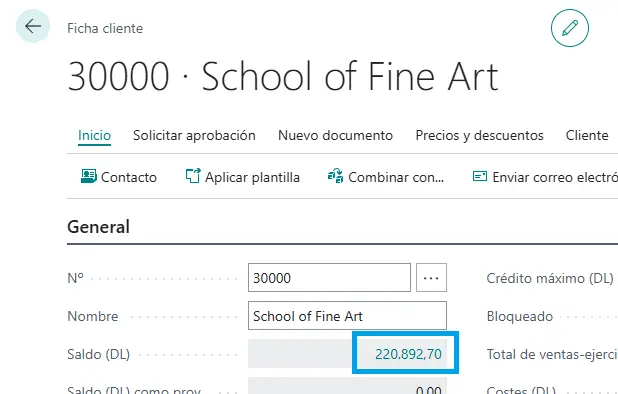
Hasta aquí no hay nada raro. Se tienen los movimientos de gestión por un lado y sus correspondientes movimientos contables por otro, y ambos saldos coinciden.
El problema viene cuando se asume que todos los movimientos de un cliente se registrarán siempre contra la misma cuenta contable.
Varios grupos de registro para un mismo cliente
Desde hace algunas versiones, Business Central permite utilizar varios grupos de registro para un mismo cliente.
Para ello, primero es necesario habilitar la configuración que permite utilizar varios grupos de registro y definir cuáles pueden utilizarse como sustitutos del grupo principal.
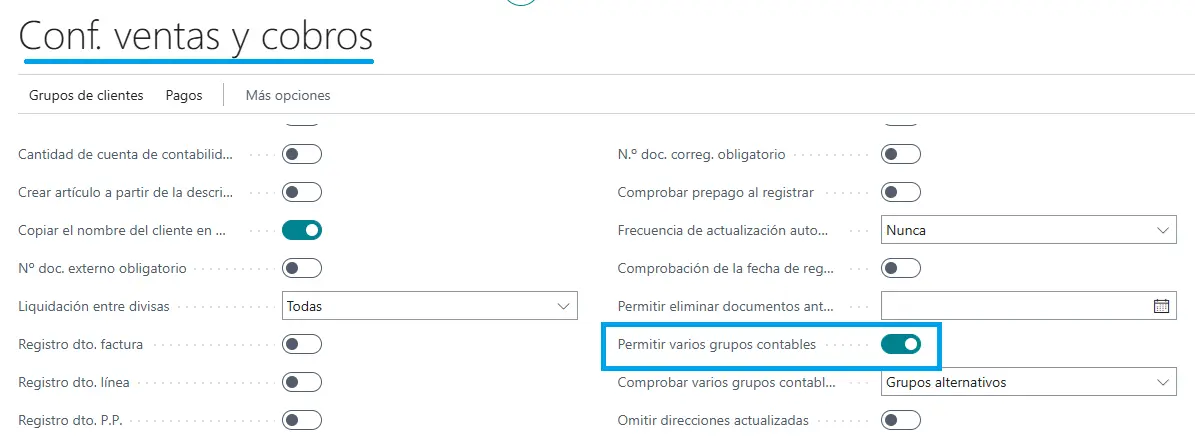
De esta forma, se pueden registrar diferentes operaciones de un mismo cliente utilizando distintas cuentas contables, sin necesidad de crear nuevas fichas de cliente.
Imaginemos que se quiere registrar un anticipo de un cliente por importe de 10.000 €, pero no se quiere contabilizar contra su cuenta habitual del grupo 430 (de hecho, no sería lo correcto). Bastará, pues, con crear un nuevo grupo de registro de cliente llamado “ANTICIPO” y asociar la cuenta contable 4380003.
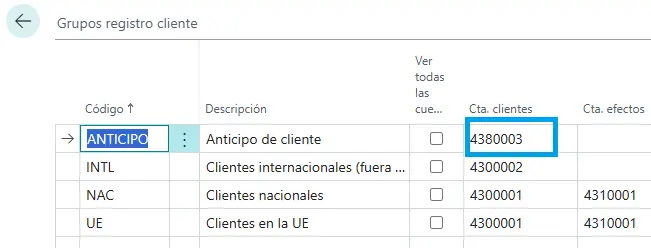
Una vez configurado, se puede utilizar este grupo de registro para contabilizar el anticipo del cliente.
Al registrar el movimiento, el saldo de gestión del cliente se actualizará con los 10.000 €, independientemente del grupo de registro que se haya utilizado.
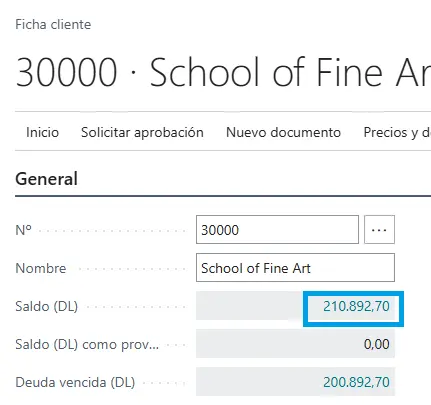
Sin embargo, si ahora se consultan los movimientos de contabilidad, se puede comprobar que esos 10.000 € no se han registrado contra la cuenta 430 habitual del cliente, sino contra la 4380003, que es la cuenta que se ha definido para el nuevo grupo de registro.
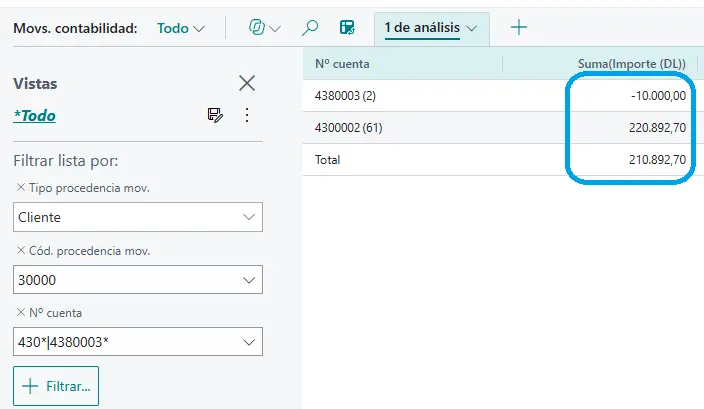
Es decir, se tiene un único cliente en gestión, pero sus movimientos se encuentran distribuidos entre diferentes cuentas contables.
Y esta es la idea clave que quería transmitir.
Es importante tener en cuenta que el saldo de un cliente puede estar distribuido entre varias cuentas contables, incluso sin utilizar grupos contables alternativos. Por ejemplo, un cambio en el grupo de registro del cliente no modifica los movimientos anteriores, por lo que pueden coexistir saldos en distintas cuentas. Lo mismo ocurre con el módulo de cartera y los efectos, donde el saldo se va moviendo entre cuentas (gestión de cobro, impagados, descuento, etc.).
Todo esto hay que tenerlo en cuenta al crear informes, consultas o análisis en Power BI, ya que un filtro que hoy devuelve un saldo correcto podría dejar de hacerlo tras un cambio de configuración. Por eso, es fundamental conocer cómo funciona el estándar de Business Central y contemplar sus distintas posibilidades de configuración.
Una idea para seguir pensando.
Explorar otras lecturas →