
3 formas de descargar el código estándar de Business Central
Cuando trabajamos en Business Central, muchas veces necesitamos consultar el código estándar de Microsoft para revisar tablas, campos, eventos o entender cómo funciona un determinado proceso.

1. Descargar el repositorio completo desde GitHub
Microsoft tiene publicado el código fuente de Business Central en su repositorio oficial (https://github.com/microsoft/BCApps), por lo que simplemente necesitaremos una cuenta para entrar en GitHub y luego ir a Code - Download ZIP para descargar el repositorio completo.
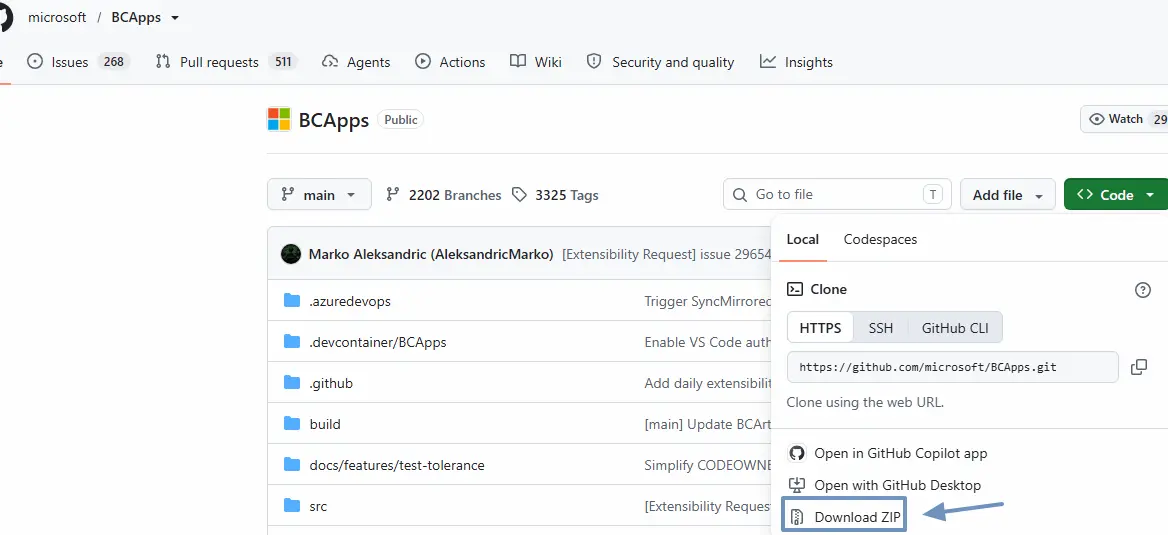
Una vez descomprimido, encontraremos las distintas aplicaciones y localizaciones. Por ejemplo:
src/Layers/W1/BaseApp: código estándar internacional.src/Layers/ES/BaseApp: código específico de España.src/System Application: funcionalidades del sistema.
Esta opción es útil para consultar el código fuente publicado por Microsoft, aunque hay que tener en cuenta que la rama main puede incluir cambios destinados a futuras versiones. Es decir, no siempre tendremos la seguridad de que el código que estamos analizando coincida con el de la versión de Business Central con la que estamos trabajando.
Por eso, en mi opinión, esta alternativa resulta especialmente interesante para investigar nuevas funcionalidades y analizar cambios que Microsoft está incorporando, pero que todavía no están disponibles en las versiones que utilizan nuestros clientes.
2. Descargar el repositorio mediante Git
Otra alternativa es utilizar Git desde nuestro equipo y clonar directamente el repositorio oficial de Microsoft.
Para ello, necesitamos tener Git instalado y ejecutar el siguiente comando desde una terminal:
git clone https://github.com/microsoft/BCApps.gitO, si se prefiere, también se puede abrir directamente Git Extensions y clonar un nuevo repositorio:
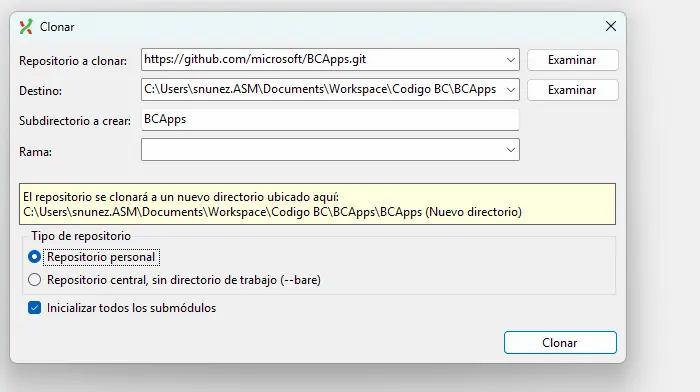
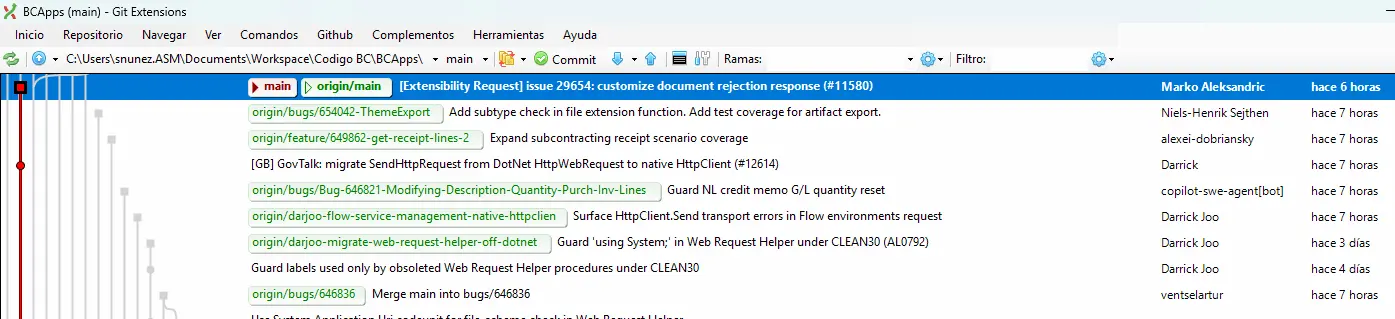
De esta forma tendremos una copia local del repositorio, que podremos abrir directamente desde Visual Studio Code.
La ventaja respecto a descargar el ZIP es que podemos mantener el código actualizado ejecutando git pull, además de consultar el historial de modificaciones y trabajar con distintas ramas o versiones. Digamos que es una forma de trabajar en local más cómoda y para ver los cambios concretos en algunos objetos me suele ayudar bastante.
3. Extraer el código desde los símbolos de Visual Studio Code (mi opción recomendada)
Esta es la opción que más suelo utilizar, principalmente porque me permite obtener el código de referencia correspondiente a la versión de Business Central con la que estoy trabajando, sin necesidad de descargar todo el repositorio de GitHub. De esta forma, tengo la seguridad de que el código que estoy analizando corresponde a la versión del entorno del cliente para el que estoy planteando la personalización, evitando posibles diferencias con otras versiones del estándar.
El procedimiento es bastante sencillo:
- Abrimos un proyecto AL en Visual Studio Code, conectado al entorno de Business Central que queremos consultar.
- Ejecutamos el comando
AL: Download Symbolsdesde la paleta de comandos (Ctrl + Shift + P). - Una vez descargados, accedemos a la carpeta
.alpackagesde nuestro proyecto. - Localizamos el archivo correspondiente a la aplicación base. Por ejemplo,
Microsoft_Base Application_24.5.23489.25263.app. - Con 7-Zip, pulsamos sobre el archivo y seleccionamos
Extraer aquí. - Dentro del contenido extraído encontraremos una carpeta
src, desde la que podremos consultar los archivos de código o las definiciones de objetos que incluya el paquete.
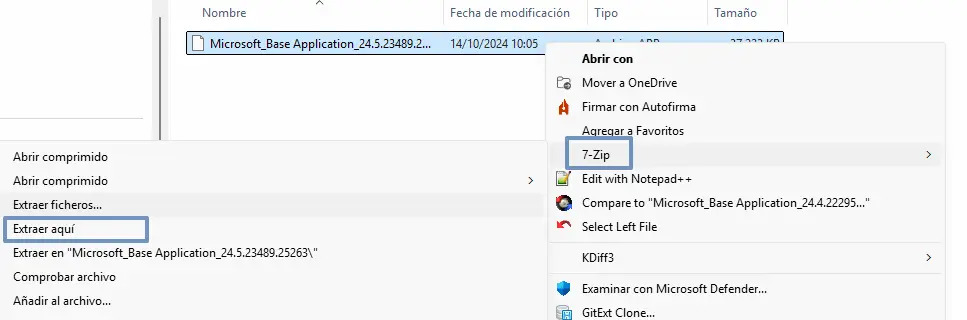
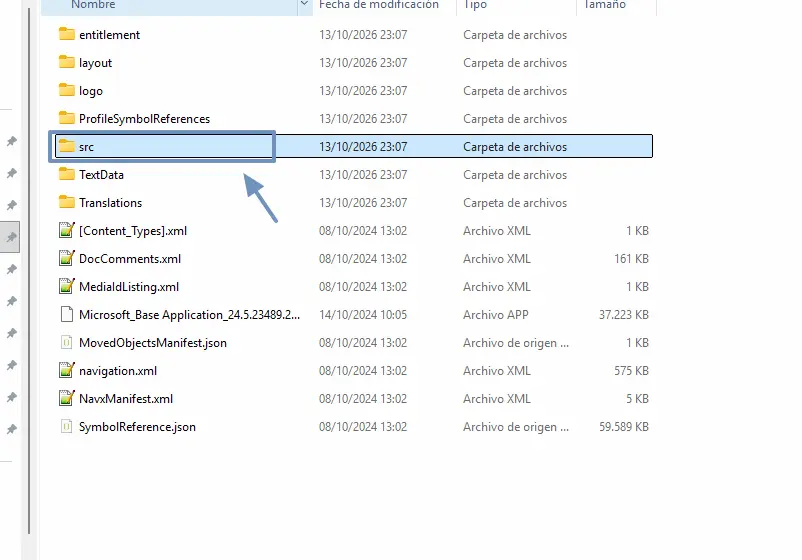
Lo interesante de este método es que estamos descargando los símbolos de la versión que utiliza nuestro entorno. Por ejemplo, si trabajamos con BC24.5, podremos consultar las definiciones correspondientes a esa versión y no las modificaciones que Microsoft esté incorporando actualmente a main.
Un matiz importante: los paquetes de símbolos no garantizan que podamos acceder a todo el código fuente. Podemos consultar las definiciones de los objetos y, cuando el paquete incluye las fuentes, también su implementación. Si necesitamos revisar el código AL completo, el repositorio oficial de GitHub sigue siendo la mejor referencia.
Las tres opciones son válidas, pero personalmente prefiero la tercera para el trabajo diario. Es bastante más rápida si trabajas habitualmente con el Visual Studio abierto, no requiere Git y permite consultar las definiciones de tablas, campos, páginas y procedimientos de la versión concreta con la que estamos desarrollando. Si, además, lo conectas con Codex, tienes un asistente para leer e interpretar código de BC bastante potente. Lo interesante es que Codex puede trabajar directamente con los archivos que tienes en tu proyecto, por lo que sus respuestas pueden basarse en el código de la versión concreta que estás utilizando, en lugar de limitarse a explicaciones genéricas de Business Central.
Una idea para seguir pensando.
Explorar otras lecturas →