
Licencias en Business Central - Cómo configurar una licencia Device
En Business Central existen diferentes tipos de licencias, cada una con sus propias funcionalidades y limitaciones. Aunque lo habitual es trabajar con una licencia Essentials, Microsoft ofrece otras modalidades que pueden ayudarnos a reducir los costes de licenciamiento.


Hoy me gustaría hablar de una de ellas, la licencia Device, ya que tiene un funcionamiento y una configuración algo diferentes al resto. Pero antes, vamos a repasar brevemente los tipos de licencias disponibles.
Tipos de licencias en Business Central
- Essentials: Es la licencia habitual de Business Central, con acceso a prácticamente todas las funcionalidades del ERP. Es la licencia que por defecto pedimos a nuestros clientes.
- Premium: Incluye todas las funcionalidades de Essentials y añade los módulos de fabricación avanzada y gestión de servicios. No obstante, con la llegada de los pedidos de ensamblado (ya hace años en Navision), que ya incluye la licencia Essentials, muchas empresas pueden cubrir sus necesidades de fabricación sin recurrir a Premium.
- Team Member: Es una licencia más económica, pensada principalmente para consultar información y realizar operaciones concretas, como modificar fichas existentes, crear ofertas, aprobar solicitudes o registrar horas de proyecto. No permite crear pedidos ni registrar facturas o asientos contables. Útil para comerciales o vendedores.
- External Accountant: Licencia gratuita (hasta 3 por tenant) destinada a asesores y contables externos, con prácticamente las mismas funcionalidades que Essentials, salvo determinadas tareas de administración. Lo bueno de esta licencia es que la puedes compartir con un correo externo a tu organización.
- Device: Licencia para dispositivos compartidos por varios usuarios, especialmente en almacenes, plantas de producción o puntos de venta. Es la que vamos a revisar en este artículo.
- Microsoft 365: Permite consultar información de Business Central desde Microsoft Teams sin contratar una licencia específica de BC, siempre que se disponga de un plan compatible. El acceso es exclusivamente de lectura.
Documentación oficial de Microsoft.
Cómo funciona la licencia Device
Esta licencia está pensada para entornos donde varios usuarios comparten los mismos dispositivos, normalmente porque trabajan en turnos diferentes.
A diferencia de Essentials, no se asigna una licencia individual a cada usuario, sino que se contrata el número de licencias y se configura un grupo de seguridad donde podemos incorporar tantos usuarios como necesitemos.
Microsoft limita el número de accesos simultáneos según las licencias contratadas. Por ejemplo, podemos tener 50 usuarios en el grupo y 25 licencias Device, de forma que puedan trabajar 25 usuarios simultáneamente en los dispositivos cubiertos por esas licencias. Si 25 trabajan por la mañana y los otros 25 por la tarde, podrían compartir los mismos terminales sin necesitar 50 licencias individuales. Es justo ahí donde se encuentra el ahorro. Este funcionamiento me recuerda bastante a las antiguas licencias concurrentes de Navision On-Premise.
Lo recomendable desde Microsoft es que los usuarios compartan también el terminal desde el que acceden a la aplicación, ya que si les dejamos usar diferentes ordenadores, pueden quedar sesiones abiertas y el resto de usuarios no podrán acceder. No obstante, esto se trata de una recomendación de Microsoft, ya que no hemos encontrado limitación por la cual un usuario solo pueda entrar en un determinado PC.
Cómo configurar la licencia Device
La configuración se realiza desde el Centro de administración de Microsoft 365, donde tendremos que crear un grupo de seguridad e incorporar los usuarios.
Acceder al Centro de administración de Microsoft 365
Entramos en https://admin.cloud.microsoft/ con un usuario que tenga permisos para administrar grupos.
Crear el grupo de seguridad
Desde el apartado de grupos, creamos uno nuevo de tipo Seguridad.
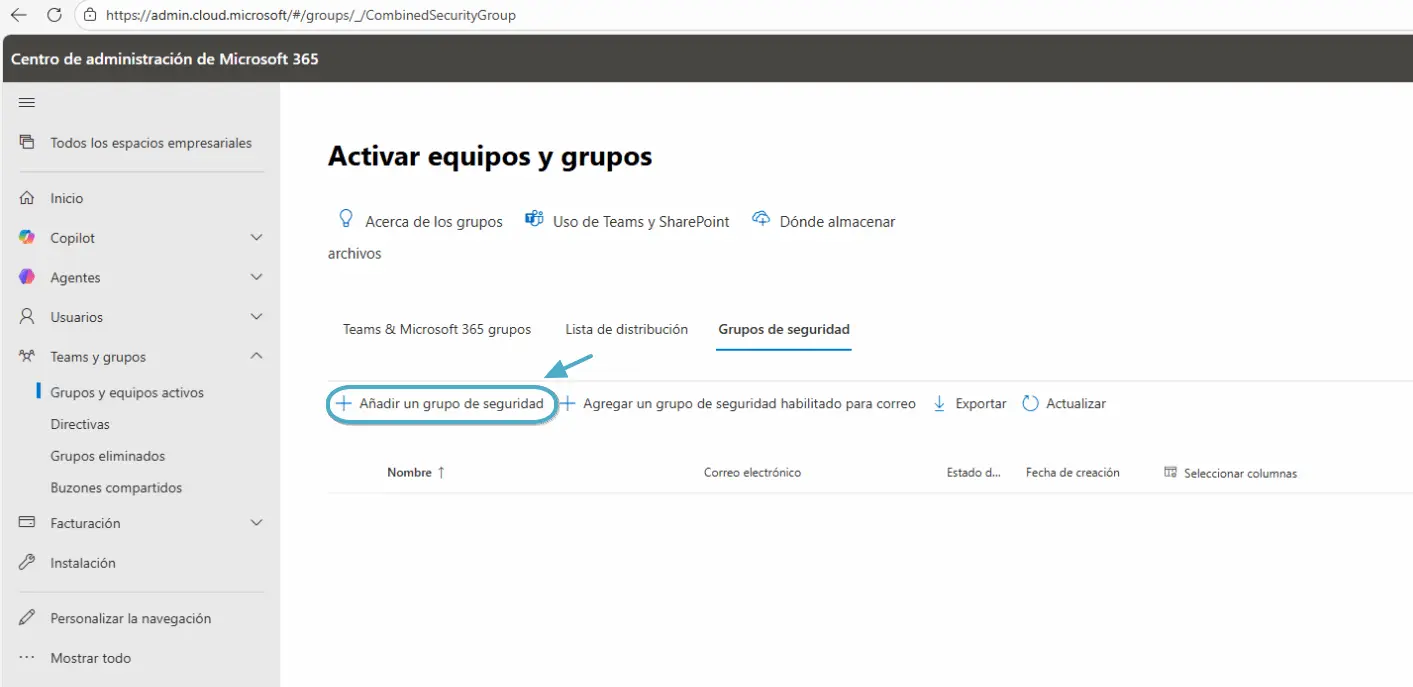
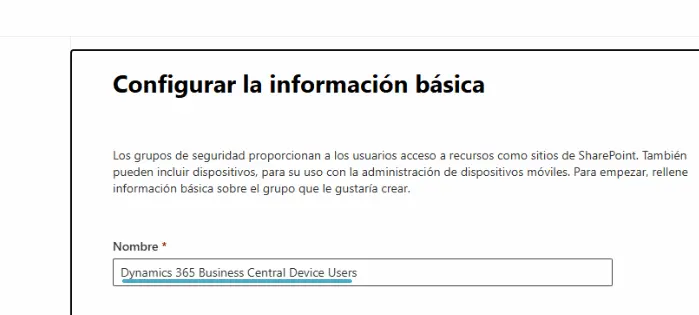
El grupo tiene que llamarse exactamente Dynamics 365 Business Central Device Users. Es importante respetar el nombre, ya que Business Central lo utiliza para identificar a los usuarios con licencia Device.
Añadir los usuarios al grupo
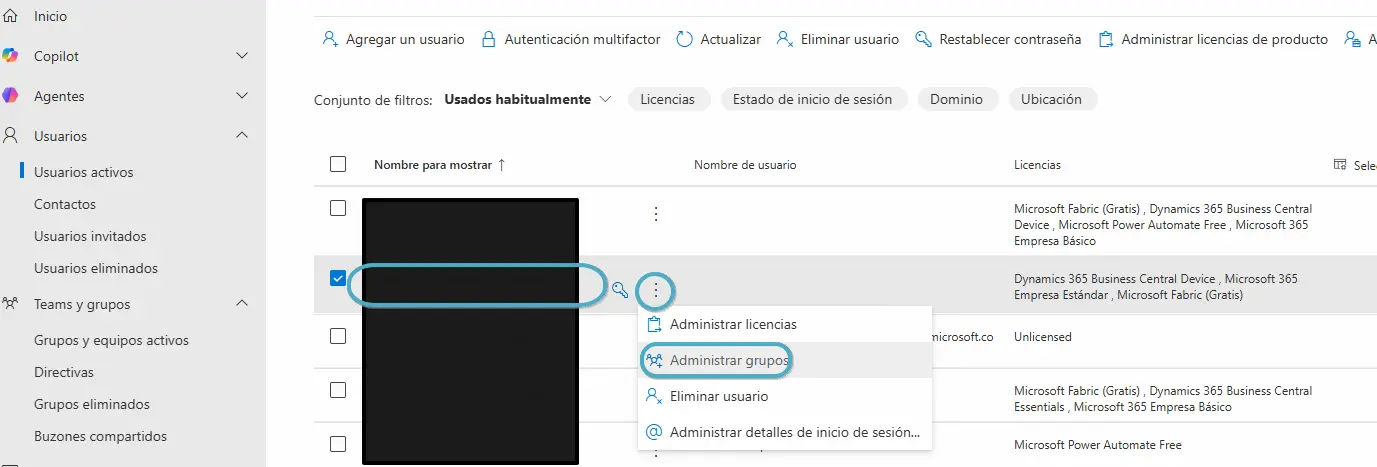
Desde la lista de usuarios de Microsoft 365, seleccionamos cada usuario y accedemos a:
Administrar grupos → Asignar pertenencias → Dynamics 365 Business Central Device Users.
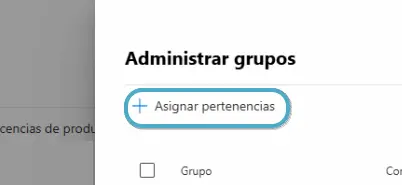
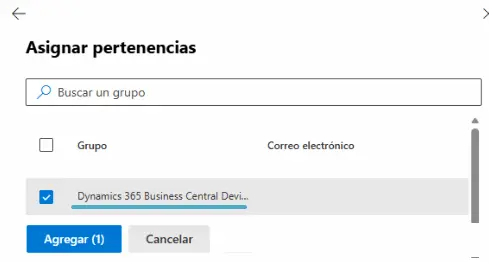
Con esto ya tendríamos configurado el grupo. Los usuarios podrán acceder a BC sin necesidad de asignarles individualmente una licencia Essentials o Premium, siempre que se respeten los límites y condiciones de las licencias Device contratadas.
Revisar el rol Administrador global
Si el usuario tenía asignado el rol Administrador global (Global Administrator), podrá acceder a Business Central y consultar información, pero no crear productos ni pedidos. Por lo que será importante desmarcar este valor para los usuarios que pertenecen al grupo de la licencia Device.
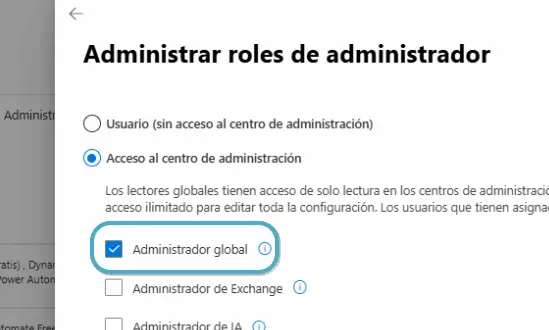
Este rol permite administrar usuarios, licencias y otros servicios de Microsoft 365, por lo que no debería asignarse a usuarios que simplemente necesitan trabajar con Business Central.
Conviene revisar este punto si encontramos problemas de permisos, aunque no se trata de una incompatibilidad general que Microsoft documente expresamente para las licencias Device.
Funcionalidades y condiciones de uso
Según la documentación oficial de Microsoft, esta licencia no tiene las mismas funcionalidades que Essentials. Está pensada principalmente para operaciones de almacén, producción y puntos de venta, por lo que es importante revisar los derechos de uso antes de contratarla.
Personalmente, en las implantaciones donde la hemos configurado no hemos encontrado problemas técnicos para realizar las operaciones que necesitaban nuestros clientes. No obstante, hay que distinguir entre lo que Business Central permite ejecutar y lo que realmente autoriza la licencia.
Por ello, antes de utilizarla, conviene comprobar que las operaciones que van a realizar los usuarios están contempladas en las condiciones de licenciamiento de Microsoft.
Una idea para seguir pensando.
Explorar otras lecturas →